 Trymusic AI
내 음악 관리
AI로 생성된 음악 트랙을 관리하는 방법을 배웁니다. 메타데이터 편집, 다운로드, 보컬 분리 및 스템 추출과 같은 고급 기능 사용을 포함합니다.
소개
내 음악 페이지는 모든 AI 생성 음악 트랙을 관리하는 중앙 허브입니다. 여기서 강력한 도구를 사용하여 생성한 작품을 보기, 정리, 편집, 다운로드 및 향상시킬 수 있습니다.
음악 라이브러리 액세스
상단 탐색 메뉴에서 내 음악 페이지로 이동하여 한 곳에서 생성된 모든 트랙에 액세스할 수 있습니다.
시작하기
1단계: 내 음악 페이지 액세스
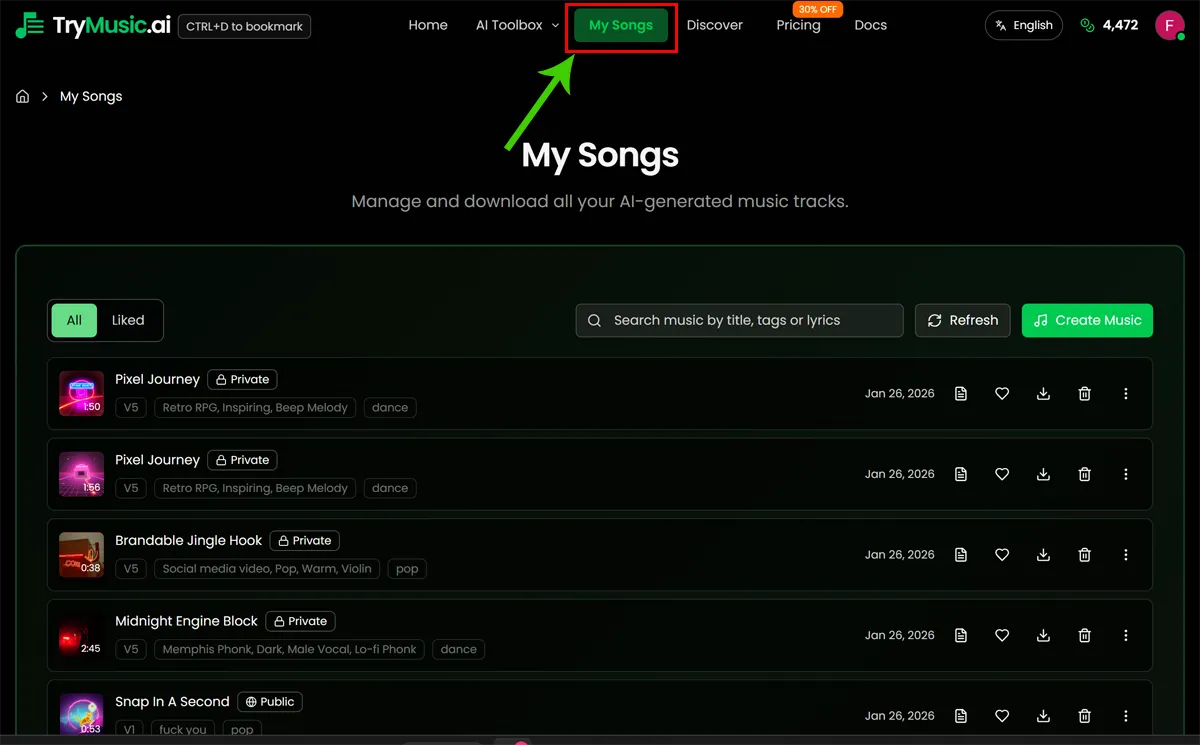
상단 탐색 메뉴의 **"내 음악"**을 클릭하여 음악 관리 페이지로 들어갑니다. 이 페이지는 생성된 모든 트랙을 깔끔하고 정리된 목록 형식으로 표시합니다.
2단계: 일반적인 트랙 관리 기능
라이브러리의 각 트랙에는 일반적인 작업을 위한 빠른 액세스 버튼 세트가 제공됩니다:
기본 작업
- 가사 보기 (📄): 문서 아이콘을 클릭하여 트랙의 가사를 보고 편집합니다
- 좋아요/좋아요 취소 (❤️): 하트 아이콘을 클릭하여 트랙을 즐겨찾기에 추가합니다. 좋아요한 곡은 영구적으로 저장됩니다
- 다운로드 (⬇️): 트랙을 MP3 또는 WAV 형식으로 다운로드합니다
- 삭제 (🗑️): 더 이상 필요하지 않은 트랙을 제거합니다 (이 작업은 취소할 수 없습니다)
트랙 정보
각 트랙에는 다음이 표시됩니다:
- 제목: 생성된 곡의 이름
- 커버 이미지: 트랙의 시각적 표현
- 모델: 사용된 AI 모델 (V1, V2, V3, V4 또는 V5)
- 스타일/태그: 음악 스타일 및 장르 태그
- 생성 날짜: 트랙이 생성된 시간
- 공개/비공개 상태: 가시성 표시기 (공개는 지구 아이콘, 비공개는 자물쇠 아이콘)
트랙 메타데이터 편집
"가사 보기" 버튼을 클릭하여 트랙 세부 정보 대화 상자를 엽니다. 여기서 다음을 수행할 수 있습니다:
- 트랙 제목 편집
- 가사 보기 및 편집
- 트랙의 공개/비공개 상태 변경
- 상세 트랙 정보 보기
3단계: 고급 작업 메뉴
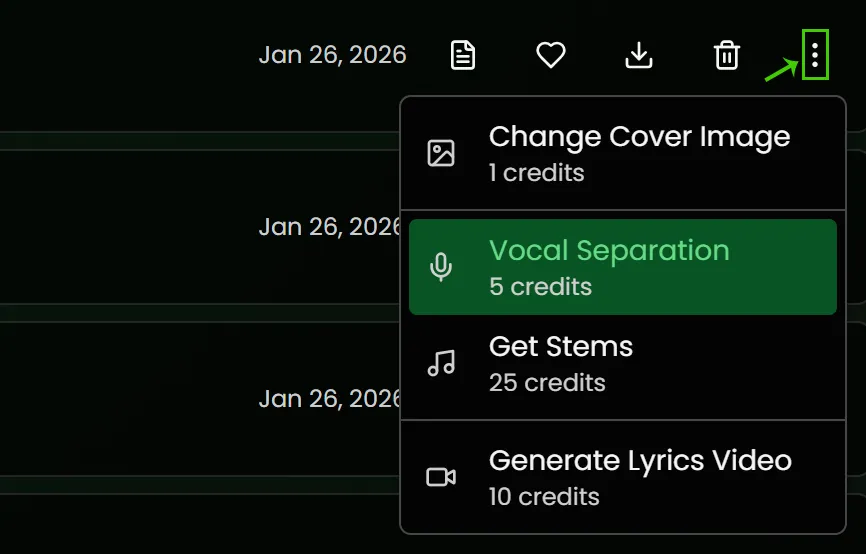
더 고급 기능의 경우, 각 트랙 오른쪽의 세 점 메뉴 (⋮)를 클릭하여 추가 작업에 액세스합니다:
사용 가능한 작업
커버 이미지 생성
트랙용 AI 생성 커버 아트를 만듭니다. 비용은 구독 플랜에 따라 다릅니다.
보컬 분리
트랙에서 보컬을 추출하여 인스트루멘탈과 분리합니다. 5 크레딧이 소요됩니다.
스템 가져오기
트랙을 개별 스템(드럼, 베이스, 멜로디 등)으로 분리합니다. 25 크레딧이 소요됩니다.
뮤직 비디오 생성
트랙용 AI 생성 뮤직 비디오를 만듭니다. 비용은 구독 플랜에 따라 다릅니다.
상세 기능 가이드
음악 다운로드
다운로드 버튼을 클릭하면 다음 옵션이 표시됩니다:
- MP3 다운로드: 고품질 320kbps 형식 (파일 크기 3-5MB)
- WAV 다운로드: 스튜디오 품질 무손실 형식 (파일 크기 30-50MB)
- 커버 이미지 다운로드: 트랙의 커버 아트를 별도의 이미지 파일로 가져옵니다
구독자는 상업적 라이선스에 액세스할 수 있어 YouTube, TikTok, Spotify 등의 플랫폼에서 트랙을 수익화할 수 있습니다.
라이브러리 정리
필터 옵션
페이지 상단의 필터 탭을 사용합니다:
- 전체: 모든 트랙 보기
- 좋아요: 즐겨찾기한 트랙만 표시
검색 기능
검색창을 사용하여 다음으로 트랙을 빠르게 찾습니다:
- 트랙 제목
- 스타일 또는 장르 태그
- 사용된 모델
페이지네이션
많은 트랙이 있는 경우, 하단의 페이지네이션 컨트롤을 사용하여 결과 페이지 간을 탐색합니다.
트랙 가시성
각 트랙은 공개 또는 비공개로 설정할 수 있습니다:
- 공개 (🌐): 트랙이 다른 사람에게 표시되고 공유할 수 있습니다
- 비공개 (🔒): 이 트랙은 본인만 볼 수 있습니다
트랙을 비공개로 만들려면 구독이 필요합니다. 무료 사용자는 공개 트랙만 만들 수 있습니다.
트랙 정보 편집
- 모든 트랙의 "가사 보기" 버튼을 클릭합니다
- 열리는 대화 상자에서 다음을 수행할 수 있습니다:
- 트랙 제목 편집
- 가사 보기 및 수정
- 공개/비공개 상태 변경
- **"저장"**을 클릭하여 변경 사항을 적용합니다
고급 작업
보컬 분리
트랙에서 보컬을 인스트루멘탈 부분에서 분리합니다:
- 트랙의 세 점 메뉴 (⋮)를 클릭합니다
- **"보컬 분리"**를 선택합니다
- 작업을 확인합니다 (5 크레딧이 소요됩니다)
- 처리 완료를 기다립니다
- 분리된 보컬 및 인스트루멘탈 파일을 다운로드합니다
스템 분리
트랙에서 개별 스템(드럼, 베이스, 멜로디 등)을 가져옵니다:
- 트랙의 세 점 메뉴 (⋮)를 클릭합니다
- "스템 가져오기" (전체 스템 분리)를 선택합니다
- 작업을 확인합니다 (25 크레딧이 소요됩니다)
- 처리 완료를 기다립니다
- 각 스템을 개별적으로 다운로드합니다
커버 이미지 생성
트랙용 사용자 지정 커버 아트를 만듭니다:
- 트랙의 세 점 메뉴 (⋮)를 클릭합니다
- **"커버 이미지 생성"**을 선택합니다
- AI가 트랙의 스타일에 따라 커버 아트를 생성합니다
- 새 커버가 기존 커버를 자동으로 교체합니다
뮤직 비디오 생성
트랙용 AI 뮤직 비디오를 생성합니다:
- 트랙의 세 점 메뉴 (⋮)를 클릭합니다
- **"뮤직 비디오 생성"**을 선택합니다
- 프롬프트에 따라 비디오를 사용자 지정합니다
- 생성 완료를 기다립니다
- 뮤직 비디오를 다운로드합니다
팁 및 모범 사례
즐겨찾기로 정리
좋아요 기능을 사용하여 최고의 트랙을 표시합니다. 좋아요한 곡은 영구적으로 저장되어 쉽게 찾을 수 있습니다.
검색 효과적으로 사용
많은 트랙이 있는 경우, 검색 기능을 사용하여 제목이나 스타일로 특정 곡을 빠르게 찾습니다.
여러 형식으로 다운로드
최대 유연성을 위해 MP3(공유용) 및 WAV(전문 사용) 형식 모두를 다운로드합니다.
고급 기능 탐색
보컬 분리 및 스템 추출을 시도하여 트랙을 창의적인 방법으로 리믹스하고 재사용합니다.
문제 해결
트랙이 표시되지 않음
트랙이 라이브러리에 표시되지 않는 경우:
- 올바른 계정에 로그인했는지 확인합니다
- 트랙 생성이 성공적으로 완료되었는지 확인합니다
- 페이지를 새로고침해 봅니다
다운로드 문제
다운로드가 실패하는 경우:
- 인터넷 연결을 확인합니다
- 충분한 크레딧이 있는지 확인합니다 (고급 작업의 경우)
- 다른 형식으로 다운로드를 시도합니다
작업 오류
작업(보컬 분리, 스템 등)이 실패하는 경우:
- 충분한 크레딧이 있는지 확인합니다
- 구독 상태를 확인합니다
- 문제가 지속되면 지원팀에 문의합니다
다음 단계
이제 음악 라이브러리를 관리하는 방법을 알았으니, 이러한 관련 가이드를 탐색하세요:
지금 바로 시작하세요!