 Trymusic AI
マイソングの管理
AI生成された音楽トラックの管理方法を学びます。メタデータの編集、ダウンロード、ボーカル分離やステム抽出などの高度な機能の使用方法を含みます。
はじめに
マイソングページは、すべてのAI生成音楽トラックを管理するための中心的なハブです。ここでは、強力なツールを使用して、作成した作品を表示、整理、編集、ダウンロード、強化できます。
音楽ライブラリにアクセス
上部のナビゲーションメニューからマイソングページに移動して、生成されたすべてのトラックに1か所でアクセスできます。
はじめに
ステップ1:マイソングページにアクセス
上部のナビゲーションメニューの**「マイソング」**をクリックして、音楽管理ページに入ります。このページは、生成されたすべてのトラックをクリーンで整理されたリスト形式で表示します。
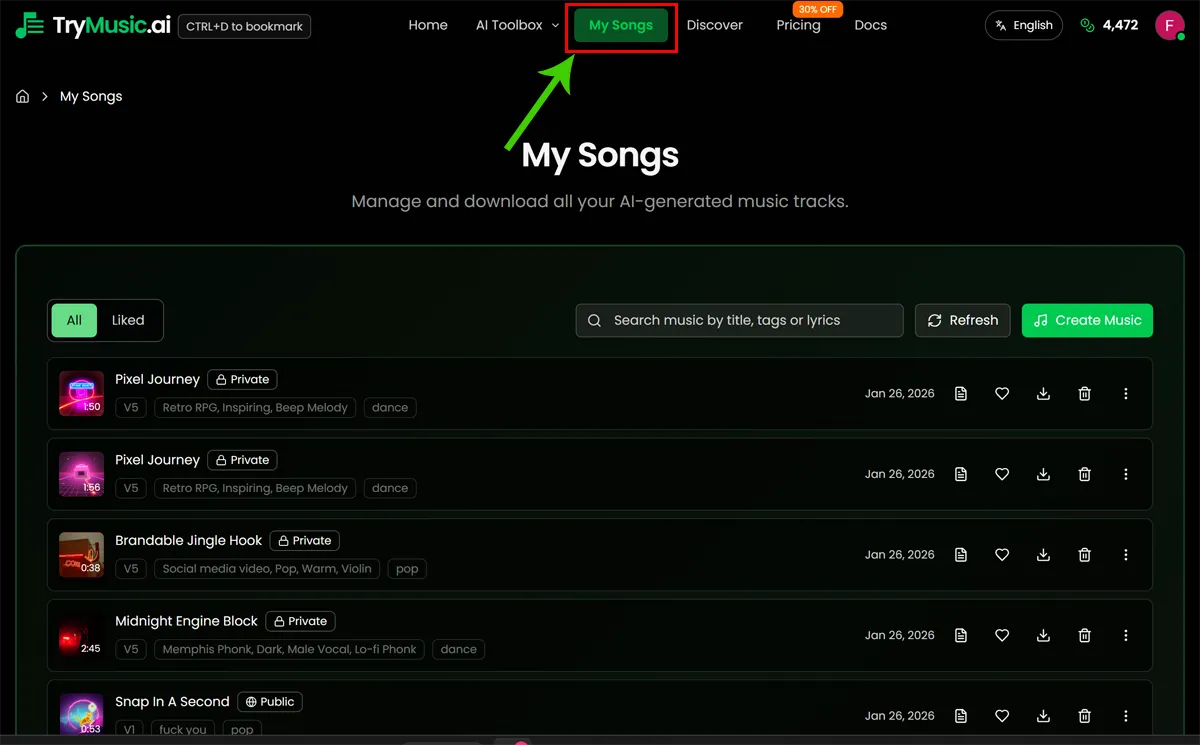
ステップ2:一般的なトラック管理機能
ライブラリ内の各トラックには、一般的な操作のためのクイックアクセスボタンのセットが付属しています:
基本操作
- 歌詞を表示 (📄):ドキュメントアイコンをクリックして、トラックの歌詞を表示および編集します
- いいね/いいね解除 (❤️):ハートアイコンをクリックして、トラックをお気に入りに追加します。いいねした曲は永続的に保存されます
- ダウンロード (⬇️):トラックをMP3またはWAV形式でダウンロードします
- 削除 (🗑️):不要になったトラックを削除します(この操作は元に戻せません)
トラック情報
各トラックには以下が表示されます:
- タイトル:生成された曲の名前
- カバー画像:トラックの視覚的表現
- モデル:使用されたAIモデル(V1、V2、V3、V4、またはV5)
- スタイル/タグ:音楽スタイルとジャンルタグ
- 作成日:トラックが生成された日時
- 公開/非公開ステータス:可視性インジケーター(公開は地球アイコン、非公開は鍵アイコン)
トラックメタデータの編集
**「歌詞を表示」**ボタンをクリックして、トラック詳細ダイアログを開きます。ここで以下を実行できます:
- トラックタイトルの編集
- 歌詞の表示と編集
- トラックの公開/非公開ステータスの変更
- 詳細なトラック情報の表示
ステップ3:高度な操作メニュー
より高度な機能については、各トラックの右側にある三点メニュー (⋮) をクリックして、追加の操作にアクセスします:
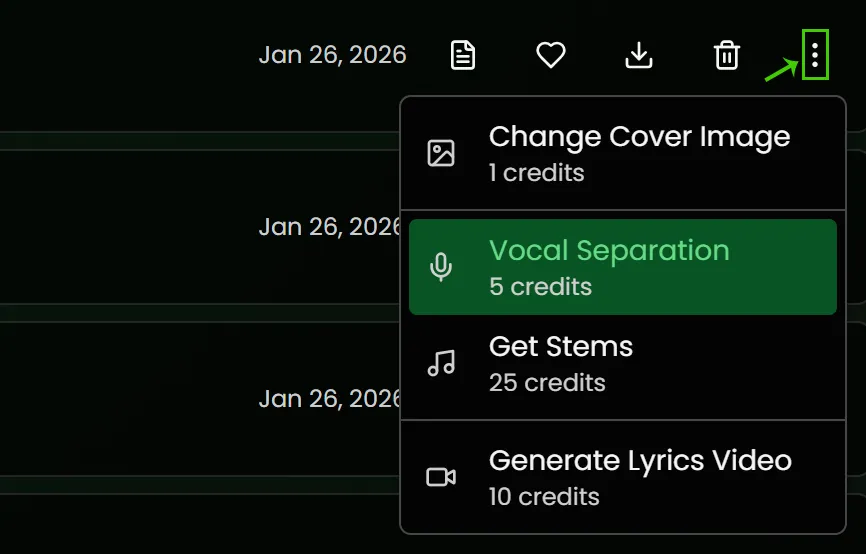
利用可能な操作
カバー画像を生成
トラック用のAI生成カバーアートを作成します。コストはサブスクリプションプランによって異なります。
ボーカル分離
トラックからボーカルを抽出し、インストゥルメンタルから分離します。5クレジットかかります。
ステムを取得
トラックを個別のステム(ドラム、ベース、メロディーなど)に分離します。25クレジットかかります。
ミュージックビデオを生成
トラック用のAI生成ミュージックビデオを作成します。コストはサブスクリプションプランによって異なります。
詳細機能ガイド
音楽のダウンロード
ダウンロードボタンをクリックすると、次のオプションが表示されます:
- MP3をダウンロード:高品質320kbps形式(ファイルサイズ3-5MB)
- WAVをダウンロード:スタジオ品質のロスレス形式(ファイルサイズ30-50MB)
- カバー画像をダウンロード:トラックのカバーアートを別の画像ファイルとして取得します
サブスクライバーは商用ライセンスにアクセスでき、YouTube、TikTok、Spotifyなどのプラットフォームでトラックを収益化できます。
ライブラリの整理
フィルターオプション
ページ上部のフィルタータブを使用します:
- すべて:すべてのトラックを表示
- いいね:お気に入りのトラックのみを表示
検索機能
検索バーを使用して、次でトラックをすばやく検索します:
- トラックタイトル
- スタイルまたはジャンルタグ
- 使用されたモデル
ページネーション
多くのトラックがある場合は、下部のページネーションコントロールを使用して、結果ページ間を移動します。
トラックの可視性
各トラックは公開または非公開に設定できます:
- 公開 (🌐):トラックは他のユーザーに表示され、共有できます
- 非公開 (🔒):このトラックは自分だけが表示できます
トラックを非公開にするには、サブスクリプションが必要です。無料ユーザーは公開トラックのみ作成できます。
トラック情報の編集
- 任意のトラックの**「歌詞を表示」**ボタンをクリックします
- 開いたダイアログで、以下を実行できます:
- トラックタイトルの編集
- 歌詞の表示と変更
- 公開/非公開ステータスの変更
- **「保存」**をクリックして変更を適用します
高度な操作
ボーカル分離
トラックからボーカルをインストゥルメンタル部分から分離します:
- トラックの三点メニュー (⋮) をクリックします
- **「ボーカル分離」**を選択します
- 操作を確認します(5クレジットかかります)
- 処理が完了するまで待ちます
- 分離されたボーカルファイルとインストゥルメンタルファイルをダウンロードします
ステム分離
トラックから個別のステム(ドラム、ベース、メロディーなど)を取得します:
- トラックの三点メニュー (⋮) をクリックします
- 「ステムを取得」(完全ステム分離)を選択します
- 操作を確認します(25クレジットかかります)
- 処理が完了するまで待ちます
- 各ステムを個別にダウンロードします
カバー画像の生成
トラック用のカスタムカバーアートを作成します:
- トラックの三点メニュー (⋮) をクリックします
- **「カバー画像を生成」**を選択します
- AIがトラックのスタイルに基づいてカバーアートを作成します
- 新しいカバーが既存のカバーを自動的に置き換えます
ミュージックビデオの生成
トラック用のAIミュージックビデオを生成します:
- トラックの三点メニュー (⋮) をクリックします
- **「ミュージックビデオを生成」**を選択します
- プロンプトに従ってビデオをカスタマイズします
- 生成が完了するまで待ちます
- ミュージックビデオをダウンロードします
ヒントとベストプラクティス
お気に入りで整理
いいね機能を使用して、最高のトラックをマークします。いいねした曲は永続的に保存され、簡単に見つけることができます。
検索を効果的に使用
多くのトラックがある場合は、検索機能を使用して、タイトルやスタイルで特定の曲をすばやく見つけます。
複数の形式でダウンロード
最大の柔軟性を得るために、MP3(共有用)とWAV(プロフェッショナル使用)の両方の形式でダウンロードします。
高度な機能を探索
ボーカル分離とステム抽出を試して、トラックを創造的な方法でリミックスおよび再利用します。
トラブルシューティング
トラックが表示されない
トラックがライブラリに表示されない場合:
- 正しいアカウントにログインしているか確認します
- トラックの生成が正常に完了したか確認します
- ページを更新してみます
ダウンロードの問題
ダウンロードが失敗する場合:
- インターネット接続を確認します
- 十分なクレジットがあることを確認します(高度な操作の場合)
- 別の形式でダウンロードしてみます
操作エラー
操作(ボーカル分離、ステムなど)が失敗する場合:
- 十分なクレジットがあることを確認します
- サブスクリプションステータスを確認します
- 問題が続く場合はサポートに連絡します
次のステップ
音楽ライブラリの管理方法がわかったので、これらの関連ガイドを探索してください:
今すぐ作成を始めましょう!