 Trymusic AI
Gérer Mes Chansons
Apprenez à gérer vos pistes musicales générées par IA, y compris l'édition de métadonnées, le téléchargement et l'utilisation de fonctionnalités avancées comme la séparation vocale et l'extraction de stems.
Introduction
La page Mes Chansons est votre centre de gestion pour toutes vos pistes musicales générées par IA. Ici, vous pouvez visualiser, organiser, modifier, télécharger et améliorer vos créations avec des outils puissants.
Accéder à Votre Bibliothèque Musicale
Accédez à la page Mes Chansons depuis le menu de navigation supérieur pour accéder à toutes vos pistes générées en un seul endroit.
Premiers Pas
Étape 1 : Accéder à la Page Mes Chansons
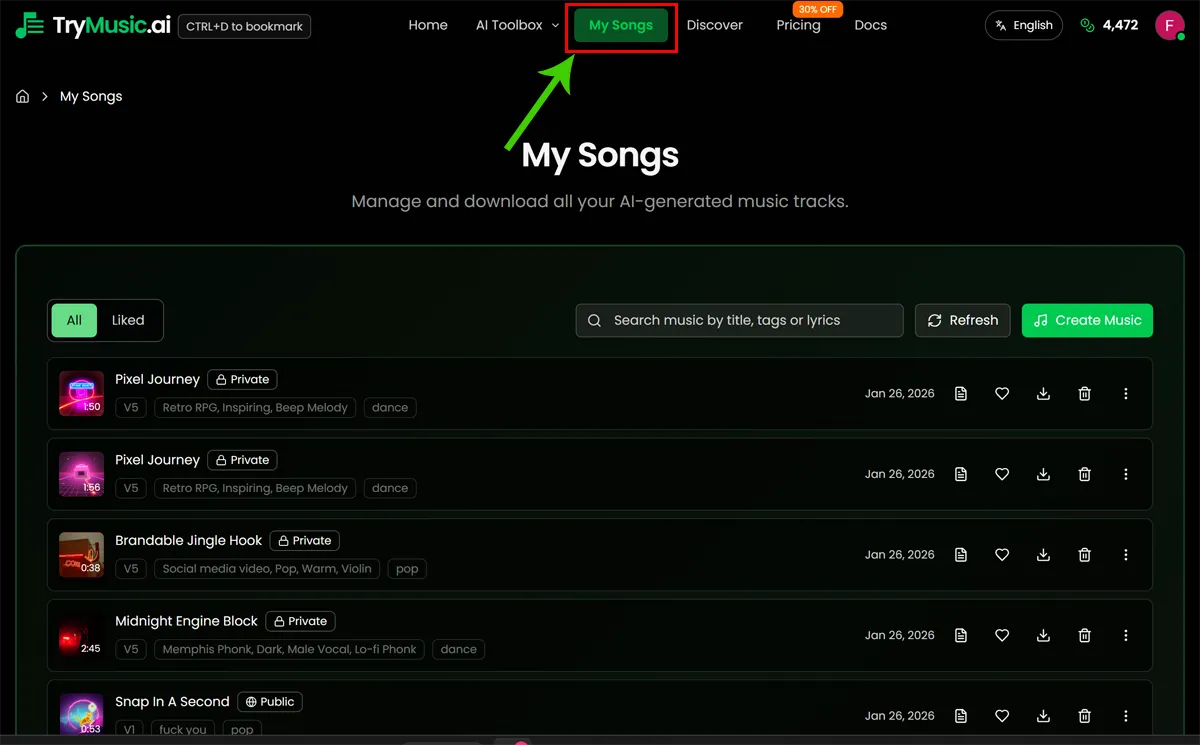
Cliquez sur "Mes Chansons" dans le menu de navigation supérieur pour accéder à votre page de gestion musicale. Cette page affiche toutes vos pistes générées dans un format de liste propre et organisé.
Étape 2 : Fonctionnalités Courantes de Gestion des Pistes
Chaque piste de votre bibliothèque dispose d'un ensemble de boutons d'accès rapide pour les opérations courantes :
Actions de Base
- Voir les Paroles (📄) : Cliquez sur l'icône de document pour voir et modifier les paroles de votre piste
- J'aime/Je n'aime pas (❤️) : Ajoutez des pistes à vos favoris en cliquant sur l'icône cœur. Les chansons aimées sont stockées de manière permanente
- Télécharger (⬇️) : Téléchargez votre piste au format MP3 ou WAV
- Supprimer (🗑️) : Supprimez les pistes dont vous n'avez plus besoin (cette action ne peut pas être annulée)
Informations sur la Piste
Chaque piste affiche :
- Titre : Le nom de votre chanson générée
- Image de Couverture : Représentation visuelle de votre piste
- Modèle : Le modèle IA utilisé (V1, V2, V3, V4 ou V5)
- Style/Étiquettes : Style musical et étiquettes de genre
- Date de Création : Quand la piste a été générée
- Statut Public/Privé : Indicateur de visibilité (icône globe pour public, icône cadenas pour privé)
Modifier les Métadonnées de la Piste
Cliquez sur le bouton "Voir les Paroles" pour ouvrir la boîte de dialogue des détails de la piste où vous pouvez :
- Modifier le titre de la piste
- Voir et modifier les paroles
- Changer le statut public/privé de la piste
- Voir les informations détaillées de la piste
Étape 3 : Menu des Opérations Avancées
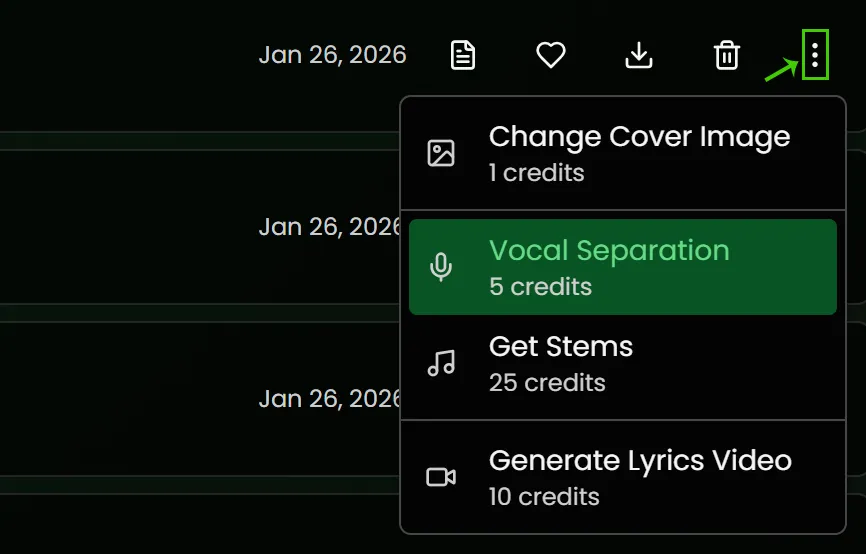
Pour des fonctionnalités plus avancées, cliquez sur le menu à trois points (⋮) sur le côté droit de chaque piste pour accéder à des opérations supplémentaires :
Opérations Disponibles
Générer une Image de Couverture
Créez une pochette générée par IA pour votre piste. Les coûts varient selon votre plan d'abonnement.
Séparation Vocale
Extrayez les voix de votre piste, en les séparant de l'instrumental. Coûte 5 crédits.
Obtenir les Stems
Séparez votre piste en stems individuels (batterie, basse, mélodie, etc.). Coûte 25 crédits.
Générer une Vidéo Musicale
Créez une vidéo musicale générée par IA pour votre piste. Les coûts varient selon votre plan d'abonnement.
Guide Détaillé des Fonctionnalités
Télécharger Votre Musique
Lorsque vous cliquez sur le bouton de téléchargement, vous verrez des options pour :
- Télécharger MP3 : Format haute qualité 320kbps (taille de fichier 3-5MB)
- Télécharger WAV : Format sans perte de qualité studio (taille de fichier 30-50MB)
- Télécharger l'Image de Couverture : Obtenez la pochette de la piste comme fichier image séparé
Les abonnés ont accès aux licences commerciales, vous permettant de monétiser vos pistes sur des plateformes comme YouTube, TikTok et Spotify.
Organiser Votre Bibliothèque
Options de Filtrage
Utilisez les onglets de filtre en haut de la page :
- Tout : Voir toutes vos pistes
- J'aime : Afficher uniquement vos pistes favorites
Fonctionnalité de Recherche
Utilisez la barre de recherche pour trouver rapidement des pistes par :
- Titre de la piste
- Étiquettes de style ou de genre
- Modèle utilisé
Pagination
Si vous avez de nombreuses pistes, utilisez les contrôles de pagination en bas pour naviguer entre les pages de résultats.
Visibilité de la Piste
Chaque piste peut être définie comme Publique ou Privée :
- Publique (🌐) : Votre piste est visible par d'autres et peut être partagée
- Privée (🔒) : Seulement vous pouvez voir cette piste
Rendre une piste privée nécessite un abonnement. Les utilisateurs gratuits ne peuvent créer que des pistes publiques.
Modifier les Informations de la Piste
- Cliquez sur le bouton "Voir les Paroles" sur n'importe quelle piste
- Dans la boîte de dialogue qui s'ouvre, vous pouvez :
- Modifier le titre de la piste
- Voir et modifier les paroles
- Changer le statut public/privé
- Cliquez sur "Enregistrer" pour appliquer vos modifications
Opérations Avancées
Séparation Vocale
Séparez les voix des parties instrumentales de votre piste :
- Cliquez sur le menu à trois points (⋮) sur votre piste
- Sélectionnez "Séparation Vocale"
- Confirmez l'opération (coûte 5 crédits)
- Attendez que le traitement soit terminé
- Téléchargez les fichiers vocaux et instrumentaux séparés
Séparation des Stems
Obtenez des stems individuels (batterie, basse, mélodie, etc.) de votre piste :
- Cliquez sur le menu à trois points (⋮) sur votre piste
- Sélectionnez "Obtenir les Stems" (Séparation Complète des Stems)
- Confirmez l'opération (coûte 25 crédits)
- Attendez que le traitement soit terminé
- Téléchargez chaque stem séparément
Génération d'Image de Couverture
Créez une pochette personnalisée pour vos pistes :
- Cliquez sur le menu à trois points (⋮) sur votre piste
- Sélectionnez "Générer une Image de Couverture"
- L'IA créera une pochette basée sur le style de votre piste
- La nouvelle couverture remplacera automatiquement l'existante
Génération de Vidéo Musicale
Générez une vidéo musicale IA pour votre piste :
- Cliquez sur le menu à trois points (⋮) sur votre piste
- Sélectionnez "Générer une Vidéo Musicale"
- Suivez les invites pour personnaliser votre vidéo
- Attendez que la génération soit terminée
- Téléchargez votre vidéo musicale
Conseils et Meilleures Pratiques
Organiser avec les Favoris
Utilisez la fonctionnalité j'aime pour marquer vos meilleures pistes. Les chansons aimées sont stockées de manière permanente et faciles à trouver.
Utiliser la Recherche Efficacement
Si vous avez de nombreuses pistes, utilisez la fonction de recherche pour localiser rapidement des chansons spécifiques par titre ou style.
Télécharger en Plusieurs Formats
Téléchargez à la fois MP3 (pour partager) et WAV (pour usage professionnel) pour avoir une flexibilité maximale.
Explorer les Fonctionnalités Avancées
Essayez la séparation vocale et l'extraction de stems pour remixer et réutiliser vos pistes de manière créative.
Dépannage
Piste N'apparaît Pas
Si une piste n'apparaît pas dans votre bibliothèque :
- Vérifiez si vous êtes connecté au bon compte
- Vérifiez que la génération de la piste s'est terminée avec succès
- Essayez de rafraîchir la page
Problèmes de Téléchargement
Si les téléchargements échouent :
- Vérifiez votre connexion Internet
- Assurez-vous d'avoir suffisamment de crédits (pour les opérations avancées)
- Essayez de télécharger dans un format différent
Erreurs d'Opération
Si une opération (séparation vocale, stems, etc.) échoue :
- Vérifiez que vous avez suffisamment de crédits
- Vérifiez votre statut d'abonnement
- Contactez le support si le problème persiste
Prochaines Étapes
Maintenant que vous savez comment gérer votre bibliothèque musicale, explorez ces guides connexes :
Commencez à Créer Maintenant!
Guide des Prompts de Style
Maîtrisez les prompts de style pour la musique IA. Contrôlez le genre, le tempo, l'humeur et l'instrumentation. Techniques avancées pour la génération de musique personnalisée professionnelle.
Tags Verset et Refrain
Maîtrisez les métatags de verset et de refrain pour les chansons IA. Apprenez la structure appropriée, les exemples et les meilleures pratiques pour créer des sections de chansons professionnelles.