 Trymusic AI
Gestionar Mis Canciones
Aprende a gestionar tus pistas de música generadas por IA, incluyendo edición de metadatos, descarga y uso de funciones avanzadas como separación vocal y extracción de stems.
Introducción
La página Mis Canciones es tu centro de gestión para todas tus pistas de música generadas por IA. Aquí puedes ver, organizar, editar, descargar y mejorar tus creaciones con herramientas potentes.
Accede a Tu Biblioteca Musical
Navega a la página Mis Canciones desde el menú de navegación superior para acceder a todas tus pistas generadas en un solo lugar.
Primeros Pasos
Paso 1: Acceder a la Página Mis Canciones
Haz clic en "Mis Canciones" en el menú de navegación superior para entrar a tu página de gestión musical. Esta página muestra todas tus pistas generadas en un formato de lista limpio y organizado.
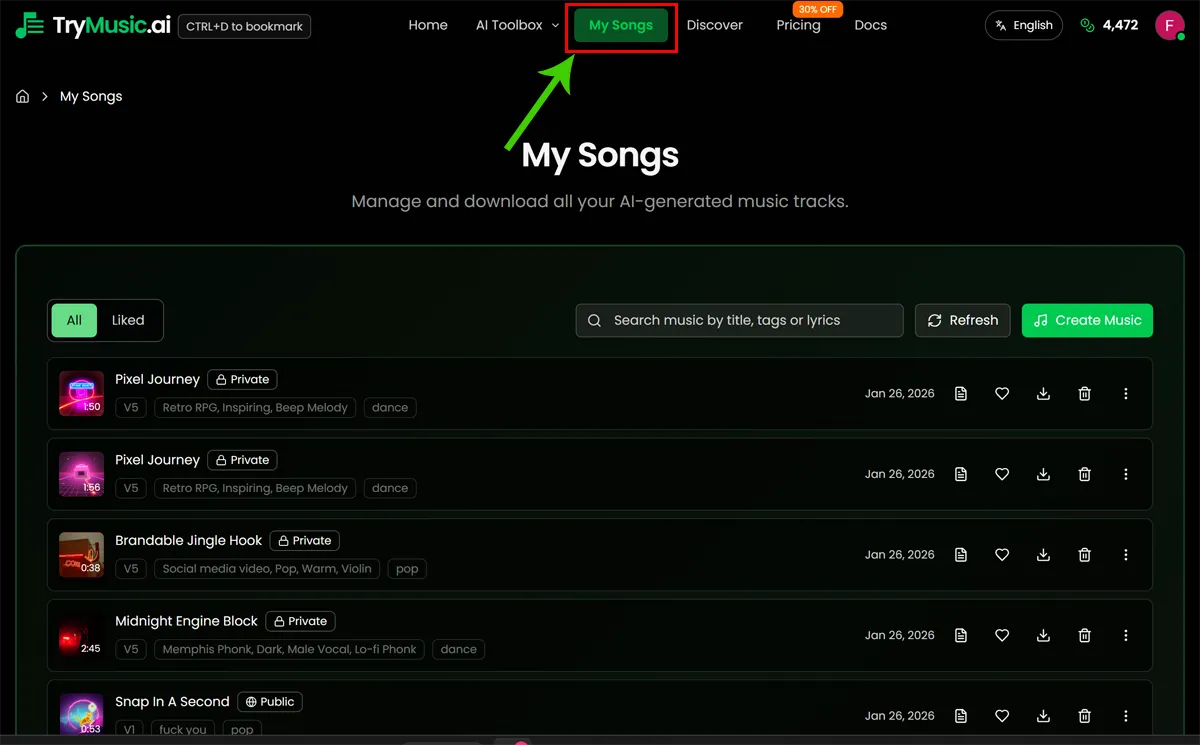
Paso 2: Funciones Comunes de Gestión de Pistas
Cada pista en tu biblioteca viene con un conjunto de botones de acceso rápido para operaciones comunes:
Acciones Básicas
- Ver Letras (📄): Haz clic en el icono de documento para ver y editar las letras de tu pista
- Me Gusta/No Me Gusta (❤️): Añade pistas a tus favoritos haciendo clic en el icono de corazón. Las canciones que te gustan se almacenan permanentemente
- Descargar (⬇️): Descarga tu pista en formato MP3 o WAV
- Eliminar (🗑️): Elimina pistas que ya no necesites (esta acción no se puede deshacer)
Información de la Pista
Cada pista muestra:
- Título: El nombre de tu canción generada
- Imagen de Portada: Representación visual de tu pista
- Modelo: El modelo de IA utilizado (V1, V2, V3, V4 o V5)
- Estilo/Etiquetas: Estilo musical y etiquetas de género
- Fecha de Creación: Cuándo se generó la pista
- Estado Público/Privado: Indicador de visibilidad (icono de globo para público, icono de candado para privado)
Editar Metadatos de la Pista
Haz clic en el botón "Ver Letras" para abrir el diálogo de detalles de la pista donde puedes:
- Editar el título de la pista
- Ver y editar las letras
- Cambiar el estado público/privado de la pista
- Ver información detallada de la pista
Paso 3: Menú de Operaciones Avanzadas
Para funciones más avanzadas, haz clic en el menú de tres puntos (⋮) en el lado derecho de cada pista para acceder a operaciones adicionales:
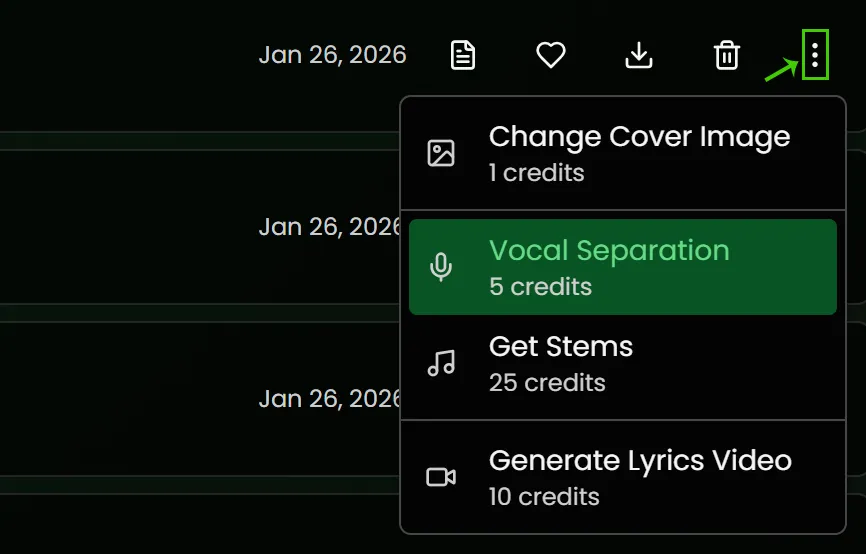
Operaciones Disponibles
Generar Imagen de Portada
Crea arte de portada generado por IA para tu pista. Los costos varían según tu plan de suscripción.
Separación Vocal
Extrae las voces de tu pista, separándolas del instrumental. Cuesta 5 créditos.
Obtener Stems
Separa tu pista en stems individuales (batería, bajo, melodía, etc.). Cuesta 25 créditos.
Generar Video Musical
Crea un video musical generado por IA para tu pista. Los costos varían según tu plan de suscripción.
Guía Detallada de Funciones
Descargar Tu Música
Cuando hagas clic en el botón de descarga, verás opciones para:
- Descargar MP3: Formato de alta calidad 320kbps (tamaño de archivo 3-5MB)
- Descargar WAV: Formato sin pérdida de calidad de estudio (tamaño de archivo 30-50MB)
- Descargar Imagen de Portada: Obtén el arte de portada de la pista como un archivo de imagen separado
Los suscriptores tienen acceso a licencias comerciales, permitiéndote monetizar tus pistas en plataformas como YouTube, TikTok y Spotify.
Organizar Tu Biblioteca
Opciones de Filtrado
Usa las pestañas de filtro en la parte superior de la página:
- Todos: Ver todas tus pistas
- Me Gusta: Mostrar solo tus pistas favoritas
Funcionalidad de Búsqueda
Usa la barra de búsqueda para encontrar rápidamente pistas por:
- Título de la pista
- Etiquetas de estilo o género
- Modelo utilizado
Paginación
Si tienes muchas pistas, usa los controles de paginación en la parte inferior para navegar entre páginas de resultados.
Visibilidad de la Pista
Cada pista puede configurarse como Pública o Privada:
- Pública (🌐): Tu pista es visible para otros y se puede compartir
- Privada (🔒): Solo tú puedes ver esta pista
Hacer una pista privada requiere una suscripción. Los usuarios gratuitos solo pueden crear pistas públicas.
Editar Información de la Pista
- Haz clic en el botón "Ver Letras" en cualquier pista
- En el diálogo que se abre, puedes:
- Editar el título de la pista
- Ver y modificar las letras
- Cambiar el estado público/privado
- Haz clic en "Guardar" para aplicar tus cambios
Operaciones Avanzadas
Separación Vocal
Separa las voces de las partes instrumentales de tu pista:
- Haz clic en el menú de tres puntos (⋮) en tu pista
- Selecciona "Separación Vocal"
- Confirma la operación (cuesta 5 créditos)
- Espera a que se complete el procesamiento
- Descarga los archivos vocales e instrumentales separados
Separación de Stems
Obtén stems individuales (batería, bajo, melodía, etc.) de tu pista:
- Haz clic en el menú de tres puntos (⋮) en tu pista
- Selecciona "Obtener Stems" (Separación Completa de Stems)
- Confirma la operación (cuesta 25 créditos)
- Espera a que se complete el procesamiento
- Descarga cada stem por separado
Generación de Imagen de Portada
Crea arte de portada personalizado para tus pistas:
- Haz clic en el menú de tres puntos (⋮) en tu pista
- Selecciona "Generar Imagen de Portada"
- La IA creará arte de portada basado en el estilo de tu pista
- La nueva portada reemplazará automáticamente la existente
Generación de Video Musical
Genera un video musical de IA para tu pista:
- Haz clic en el menú de tres puntos (⋮) en tu pista
- Selecciona "Generar Video Musical"
- Sigue las indicaciones para personalizar tu video
- Espera a que se complete la generación
- Descarga tu video musical
Consejos y Mejores Prácticas
Organizar con Favoritos
Usa la función de me gusta para marcar tus mejores pistas. Las canciones que te gustan se almacenan permanentemente y son fáciles de encontrar.
Usar la Búsqueda Efectivamente
Si tienes muchas pistas, usa la función de búsqueda para localizar rápidamente canciones específicas por título o estilo.
Descargar en Múltiples Formatos
Descarga tanto MP3 (para compartir) como WAV (para uso profesional) para tener máxima flexibilidad.
Explorar Funciones Avanzadas
Prueba la separación vocal y la extracción de stems para remezclar y reutilizar tus pistas de formas creativas.
Solución de Problemas
Pista No Aparece
Si una pista no aparece en tu biblioteca:
- Verifica si estás iniciado sesión en la cuenta correcta
- Verifica que la generación de la pista se completó exitosamente
- Intenta refrescar la página
Problemas de Descarga
Si las descargas fallan:
- Verifica tu conexión a internet
- Asegúrate de tener suficientes créditos (para operaciones avanzadas)
- Intenta descargar en un formato diferente
Errores de Operación
Si una operación (separación vocal, stems, etc.) falla:
- Verifica que tienes suficientes créditos
- Verifica tu estado de suscripción
- Contacta con soporte si el problema persiste
Próximos Pasos
Ahora que sabes cómo gestionar tu biblioteca musical, explora estas guías relacionadas:
¡Comienza a Crear Ahora!
Guía de Prompts de Estilo
Domina los prompts de estilo para música IA. Controla género, tempo, estado de ánimo e instrumentación. Técnicas avanzadas para generación de música personalizada profesional.
Etiquetas de Verso y Coro
Domina las metatags de verso y coro para canciones IA. Aprende la estructura adecuada, ejemplos y mejores prácticas para crear secciones profesionales de canciones.