 Trymusic AI
Meine Songs verwalten
Erfahren Sie, wie Sie Ihre KI-generierten Musiktitel verwalten, einschließlich Bearbeitung von Metadaten, Download und Verwendung erweiterter Funktionen wie Stimmenseparation und Stem-Extraktion.
Einführung
Die Seite Meine Songs ist Ihr zentraler Hub zur Verwaltung aller Ihrer KI-generierten Musiktitel. Hier können Sie Ihre Kreationen anzeigen, organisieren, bearbeiten, herunterladen und mit leistungsstarken Tools verbessern.
Zugriff auf Ihre Musikbibliothek
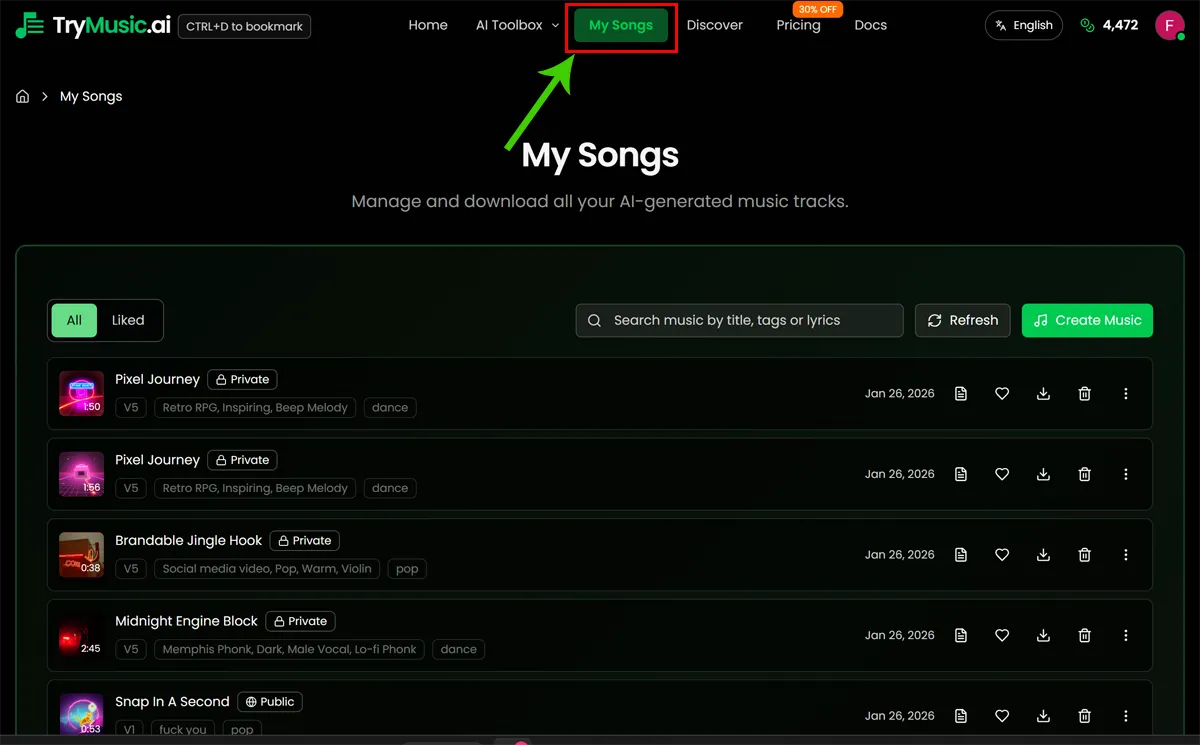
Navigieren Sie zur Seite Meine Songs über das obere Navigationsmenü, um auf alle Ihre generierten Titel an einem Ort zuzugreifen.
Erste Schritte
Schritt 1: Zugriff auf die Seite Meine Songs
Klicken Sie auf "Meine Songs" im oberen Navigationsmenü, um zu Ihrer Musikverwaltungsseite zu gelangen. Diese Seite zeigt alle Ihre generierten Titel in einem sauberen, organisierten Listenformat an.
Schritt 2: Häufige Titelverwaltungsfunktionen
Jeder Titel in Ihrer Bibliothek verfügt über eine Reihe von Schnellzugriffsschaltflächen für häufige Operationen:
Grundlegende Aktionen
- Texte anzeigen (📄): Klicken Sie auf das Dokumentensymbol, um die Texte Ihres Titels anzuzeigen und zu bearbeiten
- Gefällt mir/Gefällt mir nicht (❤️): Fügen Sie Titel zu Ihren Favoriten hinzu, indem Sie auf das Herzsymbol klicken. Gelikte Songs werden dauerhaft gespeichert
- Herunterladen (⬇️): Laden Sie Ihren Titel im MP3- oder WAV-Format herunter
- Löschen (🗑️): Entfernen Sie Titel, die Sie nicht mehr benötigen (diese Aktion kann nicht rückgängig gemacht werden)
Titelinformationen
Jeder Titel zeigt:
- Titel: Der Name Ihres generierten Songs
- Coverbild: Visuelle Darstellung Ihres Titels
- Modell: Das verwendete KI-Modell (V1, V2, V3, V4 oder V5)
- Stil/Tags: Musikalischer Stil und Genre-Tags
- Erstellungsdatum: Wann der Titel generiert wurde
- Öffentlicher/Privater Status: Sichtbarkeitsindikator (Globus-Symbol für öffentlich, Schloss-Symbol für privat)
Titelmetadaten bearbeiten
Klicken Sie auf die Schaltfläche "Texte anzeigen", um den Titel-Detail-Dialog zu öffnen, in dem Sie:
- Den Titelnamen bearbeiten können
- Texte anzeigen und bearbeiten können
- Den öffentlichen/privaten Status des Titels ändern können
- Detaillierte Titelinformationen anzeigen können
Schritt 3: Menü für erweiterte Operationen
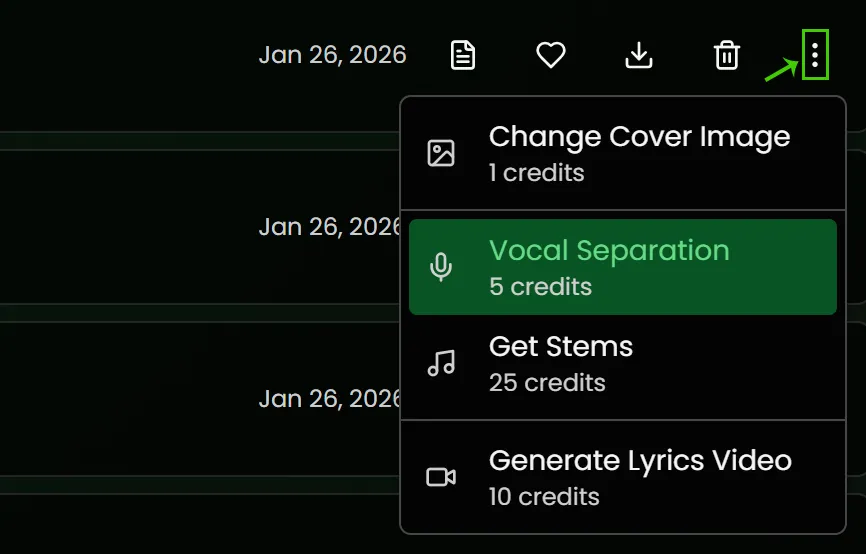
Für erweiterte Funktionen klicken Sie auf das Drei-Punkte-Menü (⋮) auf der rechten Seite jedes Titels, um auf zusätzliche Operationen zuzugreifen:
Verfügbare Operationen
Coverbild generieren
Erstellen Sie KI-generiertes Cover-Art für Ihren Titel. Die Kosten variieren je nach Ihrem Abonnementplan.
Stimmenseparation
Extrahieren Sie die Stimmen aus Ihrem Titel und trennen Sie sie vom Instrumental. Kostet 5 Credits.
Stems abrufen
Trennen Sie Ihren Titel in einzelne Stems (Schlagzeug, Bass, Melodie usw.). Kostet 25 Credits.
Musikvideo generieren
Erstellen Sie ein KI-generiertes Musikvideo für Ihren Titel. Die Kosten variieren je nach Ihrem Abonnementplan.
Detaillierte Funktionsanleitung
Ihre Musik herunterladen
Wenn Sie auf die Download-Schaltfläche klicken, sehen Sie Optionen für:
- MP3 herunterladen: Hochwertiges 320kbps-Format (Dateigröße 3-5MB)
- WAV herunterladen: Studioqualität verlustfreies Format (Dateigröße 30-50MB)
- Coverbild herunterladen: Holen Sie sich das Cover-Art des Titels als separate Bilddatei
Abonnenten haben Zugriff auf kommerzielle Lizenzen, sodass Sie Ihre Titel auf Plattformen wie YouTube, TikTok und Spotify monetarisieren können.
Ihre Bibliothek organisieren
Filteroptionen
Verwenden Sie die Filter-Tabs oben auf der Seite:
- Alle: Alle Ihre Titel anzeigen
- Gefällt mir: Nur Ihre favorisierten Titel anzeigen
Suchfunktion
Verwenden Sie die Suchleiste, um Titel schnell zu finden nach:
- Titelname
- Stil- oder Genre-Tags
- Verwendetem Modell
Paginierung
Wenn Sie viele Titel haben, verwenden Sie die Paginierungssteuerelemente unten, um durch Seiten mit Ergebnissen zu navigieren.
Titel-Sichtbarkeit
Jeder Titel kann auf Öffentlich oder Privat gesetzt werden:
- Öffentlich (🌐): Ihr Titel ist für andere sichtbar und kann geteilt werden
- Privat (🔒): Nur Sie können diesen Titel sehen
Das Privatmachen eines Titels erfordert ein Abonnement. Kostenlose Benutzer können nur öffentliche Titel erstellen.
Titelinformationen bearbeiten
- Klicken Sie auf die Schaltfläche "Texte anzeigen" bei einem beliebigen Titel
- Im sich öffnenden Dialog können Sie:
- Den Titelnamen bearbeiten
- Texte anzeigen und ändern
- Den öffentlichen/privaten Status ändern
- Klicken Sie auf "Speichern", um Ihre Änderungen anzuwenden
Erweiterte Operationen
Stimmenseparation
Trennen Sie die Stimmen von den instrumentalen Teilen Ihres Titels:
- Klicken Sie auf das Drei-Punkte-Menü (⋮) bei Ihrem Titel
- Wählen Sie "Stimmenseparation"
- Bestätigen Sie die Operation (kostet 5 Credits)
- Warten Sie, bis die Verarbeitung abgeschlossen ist
- Laden Sie die getrennten Vocal- und Instrumentaldateien herunter
Stem-Separation
Holen Sie sich einzelne Stems (Schlagzeug, Bass, Melodie usw.) von Ihrem Titel:
- Klicken Sie auf das Drei-Punkte-Menü (⋮) bei Ihrem Titel
- Wählen Sie "Stems abrufen" (Vollständige Stem-Separation)
- Bestätigen Sie die Operation (kostet 25 Credits)
- Warten Sie, bis die Verarbeitung abgeschlossen ist
- Laden Sie jeden Stem separat herunter
Coverbild-Generierung
Erstellen Sie benutzerdefiniertes Cover-Art für Ihre Titel:
- Klicken Sie auf das Drei-Punkte-Menü (⋮) bei Ihrem Titel
- Wählen Sie "Coverbild generieren"
- Die KI erstellt Cover-Art basierend auf dem Stil Ihres Titels
- Das neue Cover ersetzt automatisch das vorhandene
Musikvideo-Generierung
Generieren Sie ein KI-Musikvideo für Ihren Titel:
- Klicken Sie auf das Drei-Punkte-Menü (⋮) bei Ihrem Titel
- Wählen Sie "Musikvideo generieren"
- Folgen Sie den Aufforderungen, um Ihr Video anzupassen
- Warten Sie, bis die Generierung abgeschlossen ist
- Laden Sie Ihr Musikvideo herunter
Tipps & Best Practices
Mit Favoriten organisieren
Verwenden Sie die Like-Funktion, um Ihre besten Titel zu markieren. Gelikte Songs werden dauerhaft gespeichert und sind leicht zu finden.
Suche effektiv nutzen
Wenn Sie viele Titel haben, verwenden Sie die Suchfunktion, um schnell bestimmte Songs nach Titel oder Stil zu finden.
In mehreren Formaten herunterladen
Laden Sie sowohl MP3 (zum Teilen) als auch WAV (für professionelle Nutzung) herunter, um maximale Flexibilität zu haben.
Erweiterte Funktionen erkunden
Probieren Sie Stimmenseparation und Stem-Extraktion aus, um Ihre Titel auf kreative Weise zu remixen und wiederzuverwenden.
Fehlerbehebung
Titel wird nicht angezeigt
Wenn ein Titel nicht in Ihrer Bibliothek erscheint:
- Überprüfen Sie, ob Sie in das richtige Konto eingeloggt sind
- Stellen Sie sicher, dass die Titelgenerierung erfolgreich abgeschlossen wurde
- Versuchen Sie, die Seite zu aktualisieren
Download-Probleme
Wenn Downloads fehlschlagen:
- Überprüfen Sie Ihre Internetverbindung
- Stellen Sie sicher, dass Sie ausreichend Credits haben (für erweiterte Operationen)
- Versuchen Sie, in einem anderen Format herunterzuladen
Operationsfehler
Wenn eine Operation (Stimmenseparation, Stems usw.) fehlschlägt:
- Überprüfen Sie, ob Sie genügend Credits haben
- Überprüfen Sie Ihren Abonnementstatus
- Kontaktieren Sie den Support, wenn das Problem weiterhin besteht
Nächste Schritte
Jetzt, da Sie wissen, wie Sie Ihre Musikbibliothek verwalten, erkunden Sie diese verwandten Anleitungen:
Jetzt loslegen!
Style-Prompt-Leitfaden
Meistern Sie Style-Prompts für KI-Musik. Kontrollieren Sie Genre, Tempo, Stimmung und Instrumentierung. Erweiterte Techniken für professionelle benutzerdefinierte Musikgenerierung.
Verse & Chorus Tags
Meistern Sie Verse- und Chorus-Metatags für KI-Songs. Lernen Sie die richtige Struktur, Beispiele und Best Practices für die Erstellung professioneller Song-Abschnitte.